Neu in
Aurora 1.7
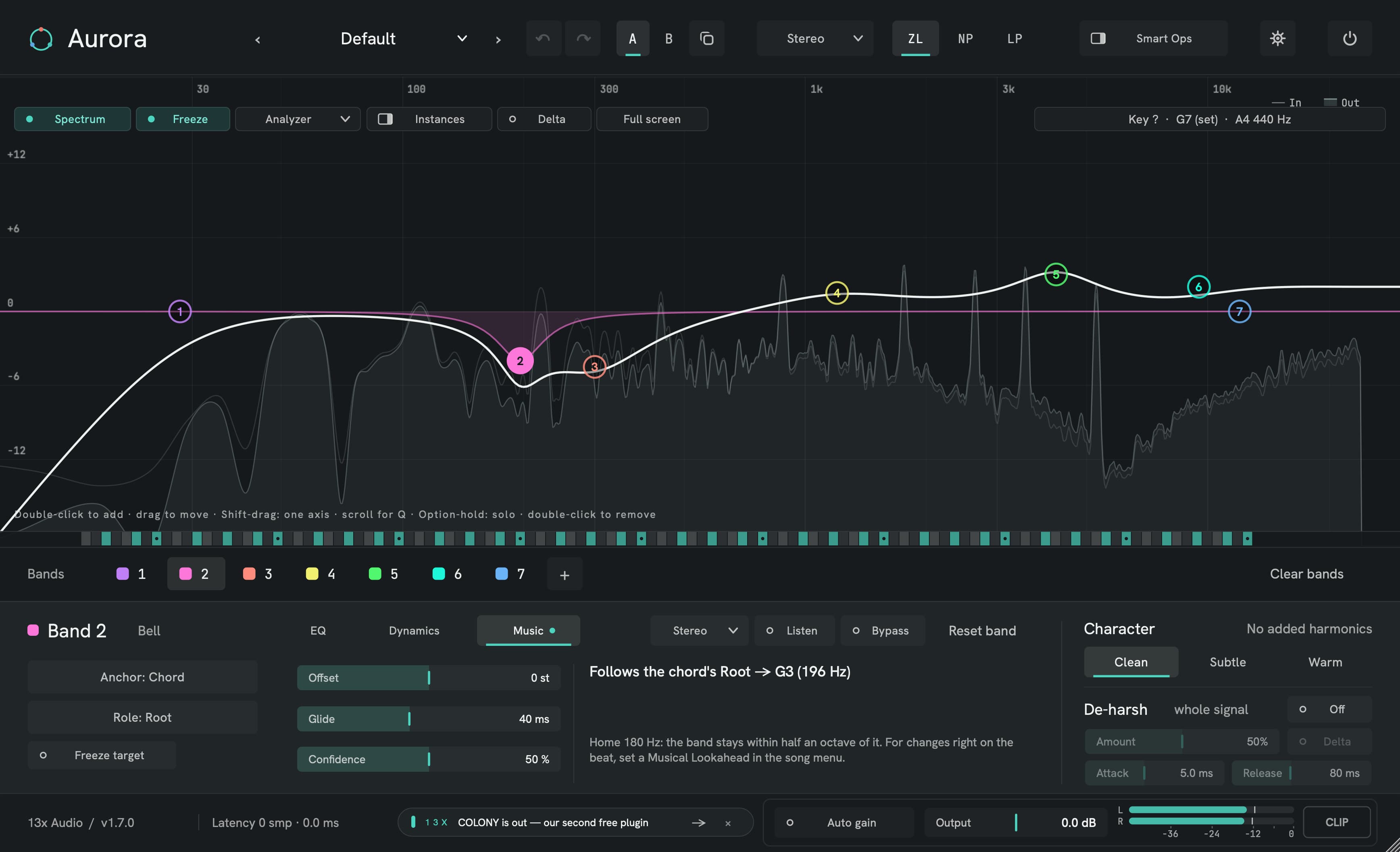
Aurora hört jetzt deinem Track zu (Tonart, Akkorde, Stimmung, Basslinie, Kick und Stimme), und dein EQ kann ihm folgen. Alles Neue ist aus, bis du es einschaltest, und solange es aus ist, klingt Aurora wie 1.6.1, abgesehen von einem leiseren Low End und den korrigierten steilen Cuts. Weiterhin kostenlos.
Ein Band, das auf dem Grundton bleibt, Akkord für Akkord.
Jedes Band kann jetzt etwas folgen, statt auf einer festen Frequenz zu sitzen: einem Ton, einem Ton des gerade klingenden Akkords, einer Stufe der Tonart oder einem Klang selbst (der Kick, der Basslinie, der Snare, einem Vokal-Formanten, den Zischlauten, der Lead-Stimme) oder einer Harmonischen davon. Ein Cut auf dem Grundton bleibt durch die ganze Akkordfolge auf dem Grundton. Ist sich die Analyse nicht sicher, bleibt das Band, wo es ist.
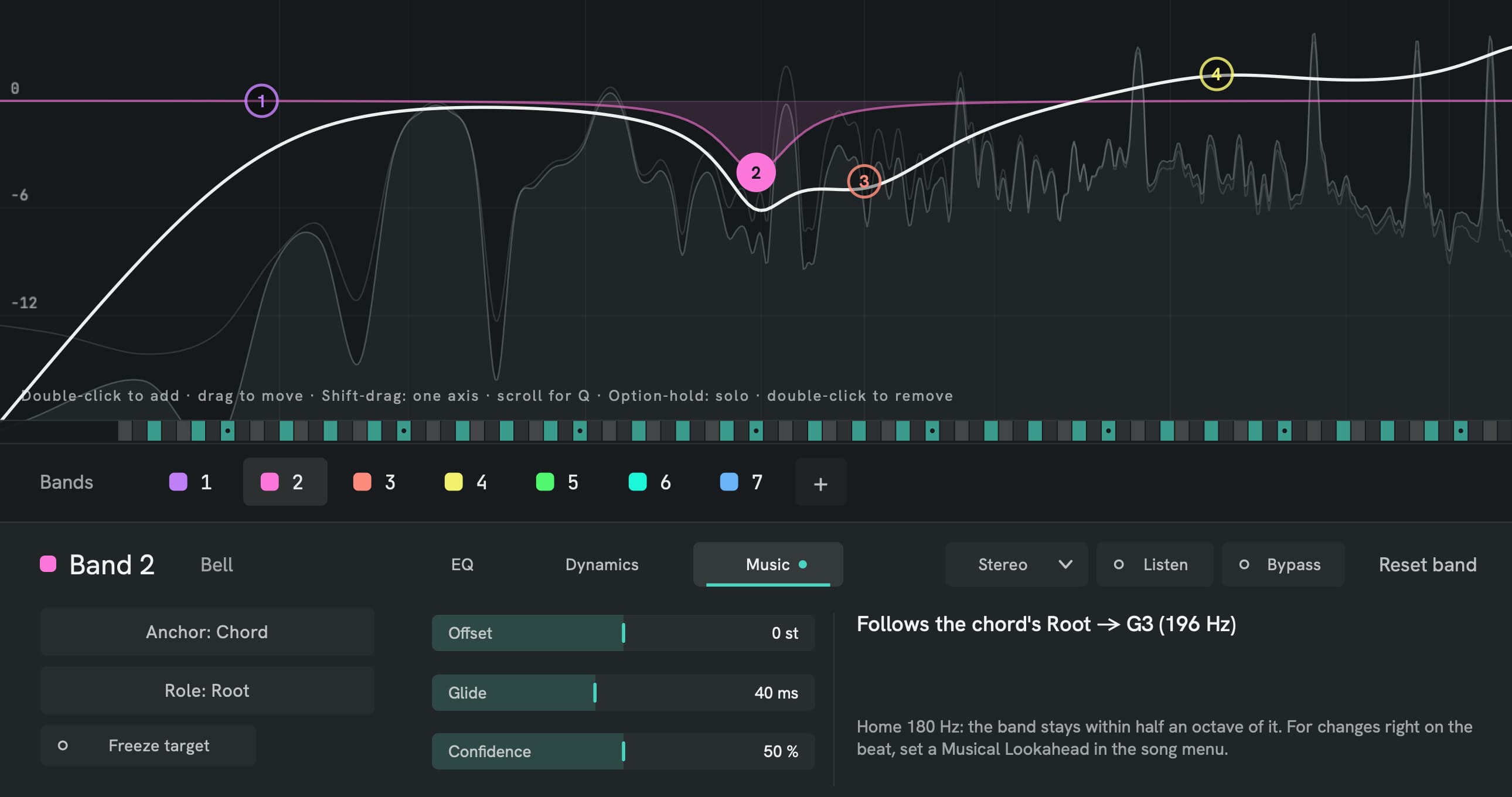
Einen Cut dem Grundton folgen lassen
- Wähle ein Band aus und öffne seine neue Music-Seite.
- Stell Anchor auf Chord und die Rolle auf Root.
- Justiere Offset, Glide (wie lange das Band zum Wandern braucht) und Confidence (wie sicher die Analyse sein muss). Freeze target hält es, wo es ist.
- Oder ganz ohne Einrichten: Spiel den Track ab, klick mit rechts auf einen Klang in der Grafik und wähle Follow this sound. Ein Undo nimmt es zurück.
Tipp: Aurora braucht einen Moment, um einen Akkord zu erkennen. Ein Musical Lookahead von 25–400 ms (Klick auf den Song-Chip über der Grafik) setzt jeden Wechsel genau auf den Beat. Er wird deinem Host als Latenz gemeldet.
| Anchor | Das Band folgt |
|---|---|
| Note | dem nächsten Ton der Stimmung |
| Chord | Grundton, Terz, Quinte, 7, 9, 11, 13 oder Basston des Akkords, der gerade klingt |
| Scale | einer Stufe der Tonart |
| Source | dem Ausklang der Kick, der Basslinie, dem Körper der Snare, einem Vokal-Formanten (F1–F3), den Zischlauten, der Lead-Stimme oder der stärksten Resonanz nahe dem Band |
| Harmonic | dem 2- bis 16-Fachen der Tonhöhe von Kick, Bass, Snare oder Lead |
EQ nach Tonnamen, und ein Cleaner, der die Tonart kennt.
Chroma EQ hat zwölf Regler, einen pro Tonname: Heb jedes C oder jedes F♯ in allen Oktaven auf einmal an oder senk es ab, ohne Latenz. Im Modus Key Relative sind die Regler die Stufen der Tonart, die Form folgt also einem Tonartwechsel. Der Out-of-Key Cleaner setzt bis zu sechs steile, wandernde Cuts auf stehende Resonanzen außerhalb der Tonart (oder des Akkords). Töne der Tonart, des Akkords und der Lead-Stimme rührt er nie an.
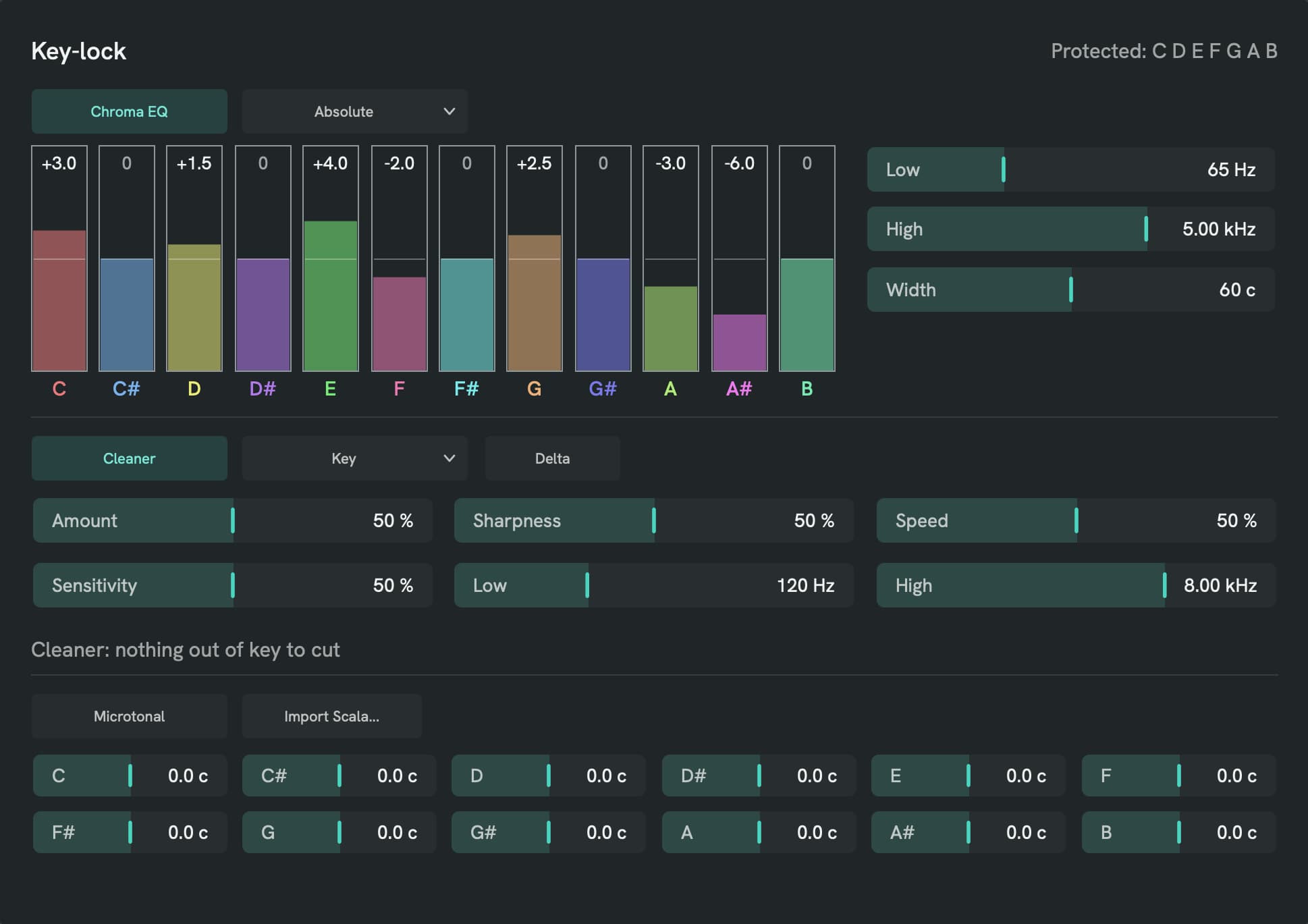
Key-lock einrichten
- Klick auf den Song-Chip über der Grafik und öffne Key-lock.
- Schalte Chroma EQ ein und schieb den Regler eines Tons. +6 dB am Regler sind +6 dB auf seinen Tönen, weil überlappende Glocken ausgeglichen werden.
- Wähle Key Relative, wenn die Form der Tonart des Songs folgen soll.
- Schalte den Cleaner ein und klick auf Delta, um nur zu hören, was er entfernt.
Tipp: Andere Stimmung? Mit Microtonal verstimmst du jeden Tonnamen um bis zu ±50 Cent, mit Import Scala lädst du eine 12-tönige .scl-Skala auf einen beliebigen Grundton. Anchors, Chroma EQ und der Cleaner folgen ihr.
Jede 808-Note gleich laut. Eine Kick, die durchkommt.
Der Per-Note Leveler bringt jede 808- oder Bassnote auf dieselbe empfundene Lautheit. Er lernt jede Note, ab ihrem zweiten Auftreten ist die Korrektur also vom ersten Moment an da: In unserem Test-Riff liegen Noten, die 20 dB auseinander waren, danach innerhalb von 0,6 dB. Kick-Bass Lock duckt den Bass bei jedem Kick-Schlag kurz auf der Frequenz genau dieser Kick, um eine feste Tiefe. Beide bleiben klar, ohne dass der ganze Bass pumpt.
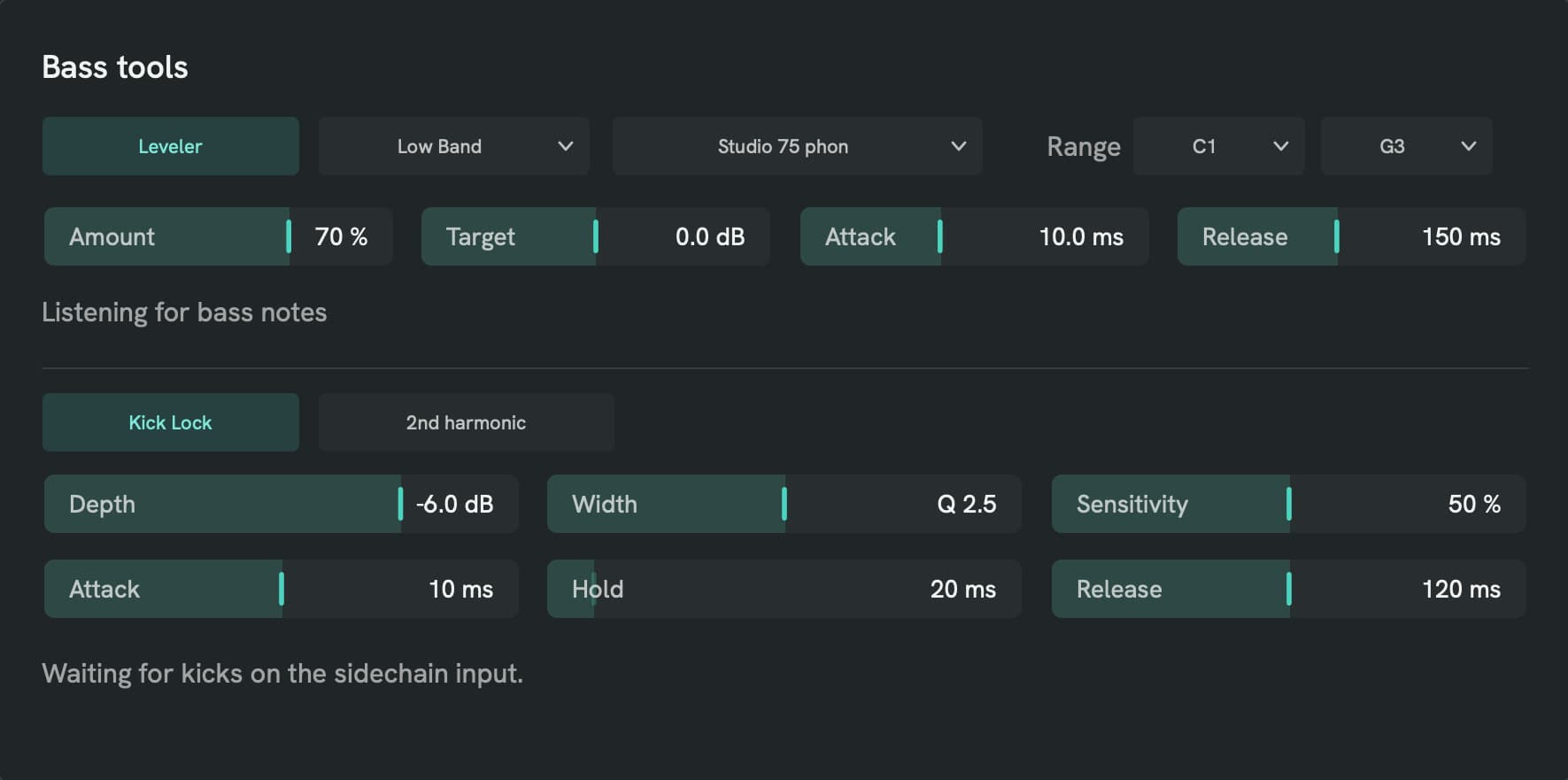
Den Bass an die Kick koppeln
- Setz Aurora auf den Bass und route die Kick auf seinen Sidechain-Eingang.
- Klick auf den Song-Chip über der Grafik und öffne Bass tools.
- Schalte Kick Lock ein und stell Depth ein. Bei jedem Kick duckt der Bass auf der Frequenz dieser Kick.
- Bei ungleichmäßigen 808-Noten schalte auch den Leveler ein und stell Range auf die Noten, die er angleichen soll.
Tipp: Sechs musikalische Presets, darunter 808 Leveler und Kick-Bass Lock, sind ein schneller Start. Du findest sie im neuen Ordner Musical im Preset-Menü.
Steile Cuts sitzen jetzt da, wo du sie hinstellst.
Ein Low Cut oder High Cut mit 18 bis 96 dB/Okt. schnitt um seine Eckfrequenz zu viel weg: Bei 48 dB/Okt. lag die eingestellte Frequenz 12 dB tiefer statt 3 dB, und eine Oktave über einem Low Cut fehlten dem Klang noch 1–2 dB. Jede Flankensteilheit hat jetzt die Lehrbuchform nach Butterworth: 3 dB unten an der Eckfrequenz und flach, wo sie Klang durchlässt. 6 und 12 dB/Okt. und Brickwall bleiben unverändert.
Alte Sessions klingen, wie sie gemischt wurden
- Öffne ein Projekt, das vor 1.7 gespeichert wurde: Im Zahnrad-Menü ist Legacy cut slopes angehakt, und diese Instanz behält das alte Design.
- Nimm den Haken raus, um die steilen Cuts dieser Instanz auf das korrigierte Design umzustellen.
- Neue Instanzen nutzen von Anfang an das korrigierte Design.
Tipp: Legacy cut slopes gehört zur Instanz und wird mit dem Projekt gespeichert. Ein Preset zu laden ändert es nie.
| Low Cut mit 48 dB/Okt. | Vorher → 1.7 |
|---|---|
| An der Eckfrequenz | 12 dB unten → 3 dB unten |
| Eine Oktave darüber | 1–2 dB weniger → flach |
Tilt: eine gerade Neigung über das ganze Spektrum.
Eine neue Bandform. 0 dB auf der Frequenz des Bands, alles darüber heller und alles darunter dunkler, oder umgekehrt, in einer geraden Linie. Gain bestimmt die Neigung, bis zu 6 dB/Okt. in jede Richtung, und Q hat keine Wirkung.
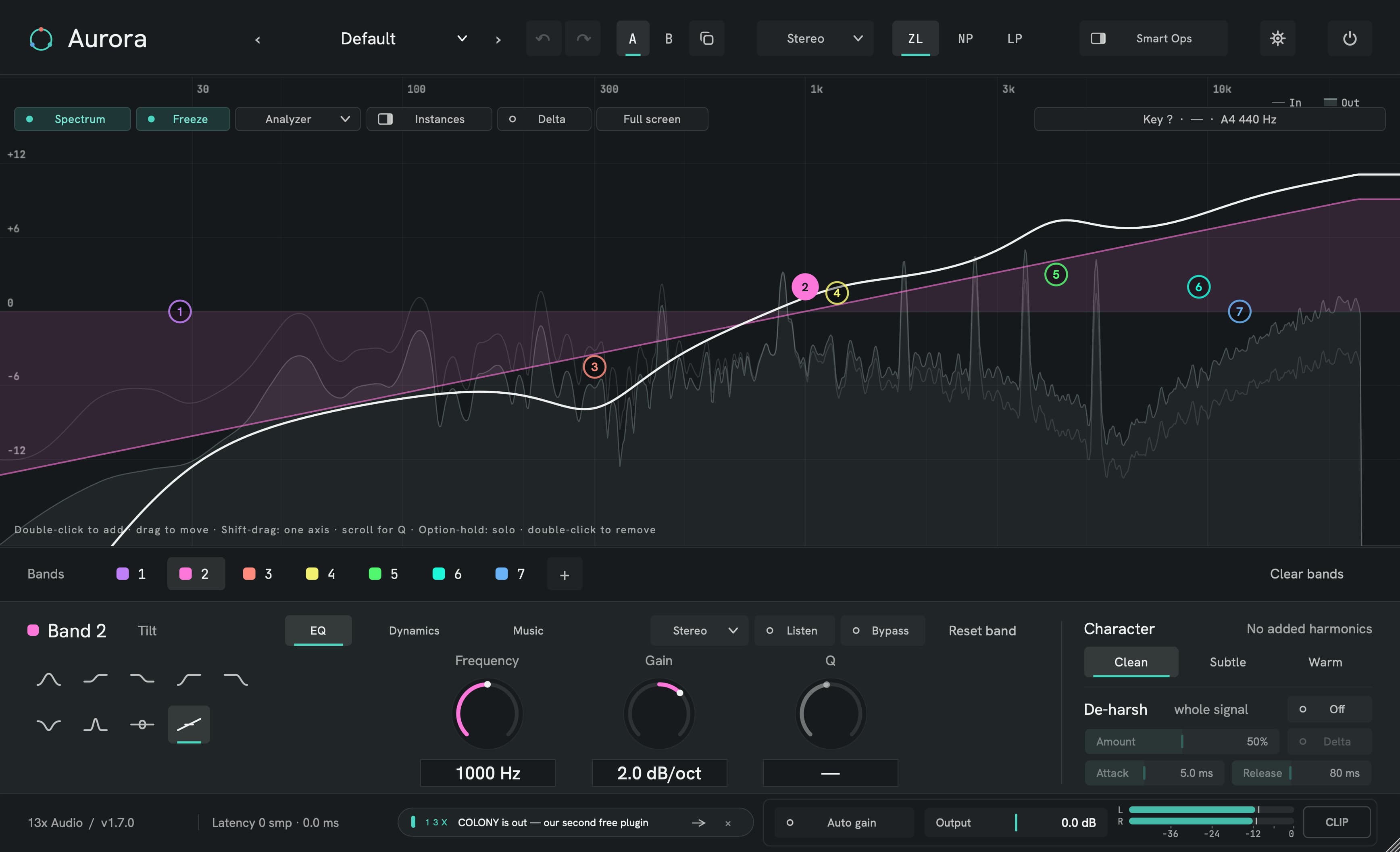
Einen Mix heller oder dunkler kippen
- Wähle ein Band aus und nimm Tilt, die neunte Form im Band-Editor, oder wähle es im Rechtsklick-Menü des Punkts.
- Leg mit Frequency den Drehpunkt fest.
- Zieh den Punkt nach oben oder unten oder dreh Gain, um die Neigung in dB/Okt. einzustellen.
Tipp: Wechselst du zurück zu einer anderen Form, kommt der frühere Typ des Bands wieder.
Aurora öffnet in der Ansicht, die du am meisten nutzt.
Eine neue Einstellung im Zahnrad-Menü, Open Aurora in, legt fest, was ein neues Aurora-Fenster zeigt: die Grafik, die Instances-Liste daneben oder Compare. Es ist deine Einstellung, wie das Theme, und nicht Teil eines Projekts oder Presets.
Startansicht wählen
- Klick oben rechts in Aurora auf das Zahnrad.
- Wähle unter Open Aurora in die Grafik, die Instances-Liste oder Compare.
- Das nächste Aurora-Fenster, das du öffnest, startet dort.
Außerdem in 1.7.
Ein leiseres Low End
Auroras Filter rechnen jetzt mit viel mehr interner Genauigkeit: Ihr Eigenrauschen bei tiefen Bändern liegt unter -140 dB (mit einem Vollaussteuerungs-Testton waren es bis etwa -68 dB). De-harsh ignoriert jetzt reines Rechenrauschen und bleibt bei Sweeps und Testsignalen ruhig.
CLAP unter Windows passt in sein Fenster
Mit Anzeigeskalierung (REAPER bei 175 %) zeichnete sich die CLAP-Version größer als ihr Fenster, und nur ihr linker oberer Teil war zu sehen. Jetzt passt sie bei jeder Skalierung, wie die VST3 schon immer.
Click to Follow
Rechtsklick auf einen Klang in der Grafik: Follow this sound (zum Beispiel Bass, harmonic 2 · 110 Hz) legt ein Band an, das ihm folgt. Mit Follow as wählst du die Quelle selbst.
Der Song-Chip
Über der Grafik: die Tonart, der Akkord und die Stimmung, die Aurora hört. Ein Klick darauf öffnet die Song-Einstellungen: woher die Harmonie kommt (dieser Track, die Sidechain oder ein von Hand gesetzter, automatisierbarer Akkord), Tonart und Skala sowie der Stimmton (A4 415–466 Hz oder erkannt).
Musical Lookahead
25–400 ms, deinem Host als Latenz gemeldet, damit Wechsel genau auf den Beat fallen.
Sechs musikalische Presets
Ein neuer Ordner Musical: 808 Leveler, Kick-Bass Lock, Vocal Presence (Formant), In-Tune Cleaner, Warm 3rds und Root Mud Cut. Ein Preset zu laden ändert nie Tonart, Stimmung oder Lookahead deines Songs.
Eine Tastaturleiste in der Grafik
Sie zeigt die Tonart, den Akkord (Grundton markiert), den Basston und die Cuts des Cleaners. Wandernde Bänder ziehen eine kurze Spur, und die Kurve enthält, was Chroma EQ und die Module tun.
Deine Sessions klingen, wie sie gemischt wurden.
1.6-Projekte öffnen sich mit Legacy cut slopes und klingen mit ausgeschalteten neuen Funktionen wie vorher: Der einzige Unterschied ist das Eigenrauschen der Filter, das weg ist, mehr als 70 dB unter der Musik. Sind alle Bänder flach, reicht Aurora dein Audio weiterhin Bit für Bit unverändert durch. In einer neuen Instanz klingen außerdem Low und High Cuts mit 18 bis 96 dB/Okt. anders, weil sie korrigiert sind. Ein 1.7-Projekt öffnet sich in 1.6.1 mit jeder 1.6-Einstellung.
- eines Kerns für eine typische musikalische Session bei 48 kHz
- 1,3 %
- mit allem gleichzeitig an
- 4–6 %
- Musik, bevor Bänder zu folgen beginnen
- 1–2 s
In 1.6.1 fällt ein Tilt-Band auf die Form zurück, die es vorher hatte, und jeder Cut spielt mit dem alten Design. Auf Macs mit Apple Silicon rundet 1.7 jetzt genau wie auf jeder anderen Plattform und weicht dort deshalb im letzten Bit mancher Samples von 1.6.1 ab, weit unter allem Hörbaren.
Alles in 1.7.0.
Bänder, die der Musik folgen
- Anchors, auf der neuen Music-Seite jedes Bands: Note (der nächste Ton der Stimmung), Chord (Grundton, Terz, Quinte, 7, 9, 11, 13 oder Basston des Akkords, der gerade klingt; ein Cut auf dem Grundton bleibt durch die ganze Akkordfolge auf dem Grundton), Scale (eine Stufe der Tonart), Source (der Ausklang der Kick, die Basslinie, der Körper der Snare, ein Vokal-Formant F1, F2 oder F3, die Zischlaute, die Lead-Melodie oder die stärkste Resonanz nahe dem Band) und Harmonic (das 2- bis 16-Fache der Tonhöhe von Kick, Bass, Snare oder Lead).
- Jedes Band hat einen Offset, eine Glide-Zeit, eine Confidence-Schwelle und Freeze. Ist sich die Analyse nicht sicher, bleibt das Band, wo es ist; ein Band, das noch nichts gehört hat, wartet bei 0 dB.
- Click to Follow: Rechtsklick auf einen Klang in der Grafik. Follow this sound (zum Beispiel Bass, harmonic 2 · 110 Hz) legt ein Band an, das ihm folgt, mit Follow as wählst du die Quelle selbst. Ein Undo nimmt es zurück.
- Der Song-Chip über der Grafik zeigt Tonart, Akkord und Stimmung, die Aurora hört. Ein Klick darauf öffnet die Song-Einstellungen: woher die Harmonie kommt (dieser Track, die Sidechain oder ein von Hand gesetzter, automatisierbarer Akkord), Tonart und Skala (erkannt oder gesetzt), der Stimmton (A4 415–466 Hz oder erkannt) und der Musical Lookahead.
- Musical Lookahead (25–400 ms, deinem Host als Latenz gemeldet): Wechsel fallen genau auf den Beat.
Key-lock
- Chroma EQ: zwölf Regler, einer pro Tonname. Heb jedes C, jedes F♯ … in allen Oktaven auf einmal an oder senk es ab, ohne Latenz. Im Modus Key Relative sind die Regler die Stufen der Tonart, die Form folgt also einem Tonartwechsel. Überlappende Glocken werden ausgeglichen: +6 dB am Regler sind +6 dB auf seinen Tönen.
- Out-of-Key Cleaner: bis zu sechs steile, wandernde Cuts auf stehende Resonanzen, die auf Tönen außerhalb der Tonart (oder des Akkords) liegen. Töne der Tonart, des Akkords und der Lead-Stimme bleiben immer unberührt. Mit Delta hörst du nur, was er entfernt.
- Mikrotonale Stimmung und Scala-Import: Verstimm jeden Tonnamen um bis zu ±50 Cent oder lade eine 12-tönige .scl-Skala auf einen beliebigen Grundton. Anchors, Chroma EQ und der Cleaner folgen ihr.
Bass-Tools
- Per-Note Leveler: jede 808- oder Bassnote mit derselben empfundenen Lautheit. Er lernt jede Note: Ab ihrem zweiten Auftreten ist die Korrektur vom ersten Moment an da. In unserem Test-Riff liegen Noten, die 20 dB auseinander waren, danach innerhalb von 0,6 dB.
- Kick-Bass Lock: Route die Kick auf die Sidechain, und bei jedem Schlag duckt der Bass kurz auf der Frequenz genau dieser Kick, um eine feste Tiefe. Beide bleiben klar, ohne dass der ganze Bass pumpt.
Cuts und eine neue Form
- Steile Cuts sitzen jetzt da, wo du sie hinstellst. Ein Low Cut oder High Cut mit 18 bis 96 dB/Okt. schnitt um seine Eckfrequenz zu viel weg: Bei 48 dB/Okt. lag die eingestellte Frequenz 12 dB tiefer statt 3 dB, und eine Oktave über einem Low Cut fehlten dem Klang noch 1–2 dB. Jede Flankensteilheit hat jetzt die Lehrbuchform (Butterworth): 3 dB unten an der Eckfrequenz, flach, wo sie Klang durchlässt, und ihr Knie-Regler wirkt bei jeder Steilheit gleich. 6 und 12 dB/Okt. und Brickwall bleiben unverändert.
- Alte Sessions klingen, wie sie gemischt wurden: Ein Projekt, das vor dieser Korrektur gespeichert wurde, öffnet sich mit angehaktem Legacy cut slopes im Zahnrad-Menü und behält das alte Design. Nimm den Haken raus, um die steilen Cuts dieser Instanz auf das neue umzustellen. Neue Instanzen nutzen das korrigierte Design. Die Einstellung gehört zur Instanz und wird mit dem Projekt gespeichert; ein Preset zu laden ändert sie nie.
- Tilt, eine neue Bandform: eine gerade Neigung über das ganze Spektrum, 0 dB auf der Frequenz des Bands. Gain bestimmt die Neigung, bis zu 6 dB/Okt. in jede Richtung, und Q hat keine Wirkung. Wähl sie als neunte Form im Band-Editor oder im Rechtsklick-Menü des Punkts. Wechselst du zurück zu einer anderen Form, kommt der frühere Typ des Bands wieder.
- Open Aurora in: Eine neue Einstellung im Zahnrad-Menü legt fest, was ein neues Aurora-Fenster zeigt, die Grafik, die Instances-Liste daneben oder Compare. Es ist deine Einstellung, wie das Theme, und nicht Teil eines Projekts oder Presets.
- Kleinere Größen und ein Size-Menü: Aurora lässt sich jetzt bis auf 50 % verkleinern (bisher 72 %). Zahnrad-Menü > Size bietet 50, 75, 100, 125 und 140 %; dazwischen geht weiter das Ziehen an der Ecke. Ab 72 % sieht Aurora genau aus wie bisher. Die Größe ist deine Einstellung, wie das Theme, und nicht Teil eines Projekts oder Presets.
Behoben
- Ein leiseres Low End: Das interne Rauschen tiefer Bänder liegt jetzt unter -140 dB (ein Bass-Boost, ein Low Shelf oder ein Low Cut erzeugte eigenes Rauschen, mit einem Vollaussteuerungs-Testton bis etwa -68 dB). Steile Cuts, Brickwall, dynamische Bänder und die DC-Stufe von Character arbeiten mit derselben Genauigkeit.
- De-harsh bleibt bei Testsignalen ruhig: Es ignoriert alles, was mehr als 120 dB unter dem lautesten Teil des Signals liegt. Bei Musik arbeitet es wie bisher.
- CLAP unter Windows mit Anzeigeskalierung: In REAPER bei 175 % Skalierung zeichnete sich die CLAP-Version größer als ihr Fenster, und nur ihr linker oberer Teil war zu sehen. Jetzt passt sie bei jeder Skalierung in ihr Fenster, wie die VST3 schon immer.
Außerdem neu
- Sechs musikalische Presets im neuen Ordner Musical: 808 Leveler, Kick-Bass Lock, Vocal Presence (Formant), In-Tune Cleaner, Warm 3rds und Root Mud Cut. Ein Preset zu laden ändert nie Tonart, Stimmung oder Lookahead deines Songs.
- In der Grafik: Eine Tastaturleiste zeigt Tonart, Akkord (Grundton markiert), Basston und die Cuts des Cleaners; wandernde Bänder ziehen eine kurze Spur; die Kurve enthält, was Chroma EQ und die Module tun.
Gut zu wissen
- Dein Sound ändert sich nicht hörbar: 1.6-Projekte öffnen sich mit Legacy cut slopes, und mit ausgeschalteten neuen Funktionen ist der einzige Unterschied zu 1.6.1 das Eigenrauschen der Filter, das weg ist, mehr als 70 dB unter der Musik. Sind alle Bänder flach, reicht Aurora dein Audio weiterhin Bit für Bit durch. In einer neuen Instanz klingen außerdem Low und High Cuts mit 18 bis 96 dB/Okt. anders, weil sie korrigiert sind.
- Ein 1.7-Projekt öffnet sich in 1.6.1 mit jeder 1.6-Einstellung; ein Tilt-Band fällt dort auf die Form zurück, die es vorher hatte, und 1.6.1 spielt jeden Cut mit dem alten Design.
- Auf Macs mit Apple Silicon rundet 1.7 jetzt genau wie auf jeder anderen Plattform und weicht dort deshalb im letzten Bit mancher Samples von 1.6.1 ab, weit unter allem Hörbaren.
- CPU: Eine typische musikalische Session braucht etwa 1,3 % eines Kerns bei 48 kHz zusätzlich, alles gleichzeitig an 4–6 %.
- Die Analyse braucht ein, zwei Sekunden Musik, bevor Bänder zu folgen beginnen.
Hol dir Aurora 1.7.
Kostenlos für Windows, macOS und Linux. VST3, AU, CLAP und LV2. Kein Konto, kein Lizenzschlüssel.