Neu in
Aurora 1.6
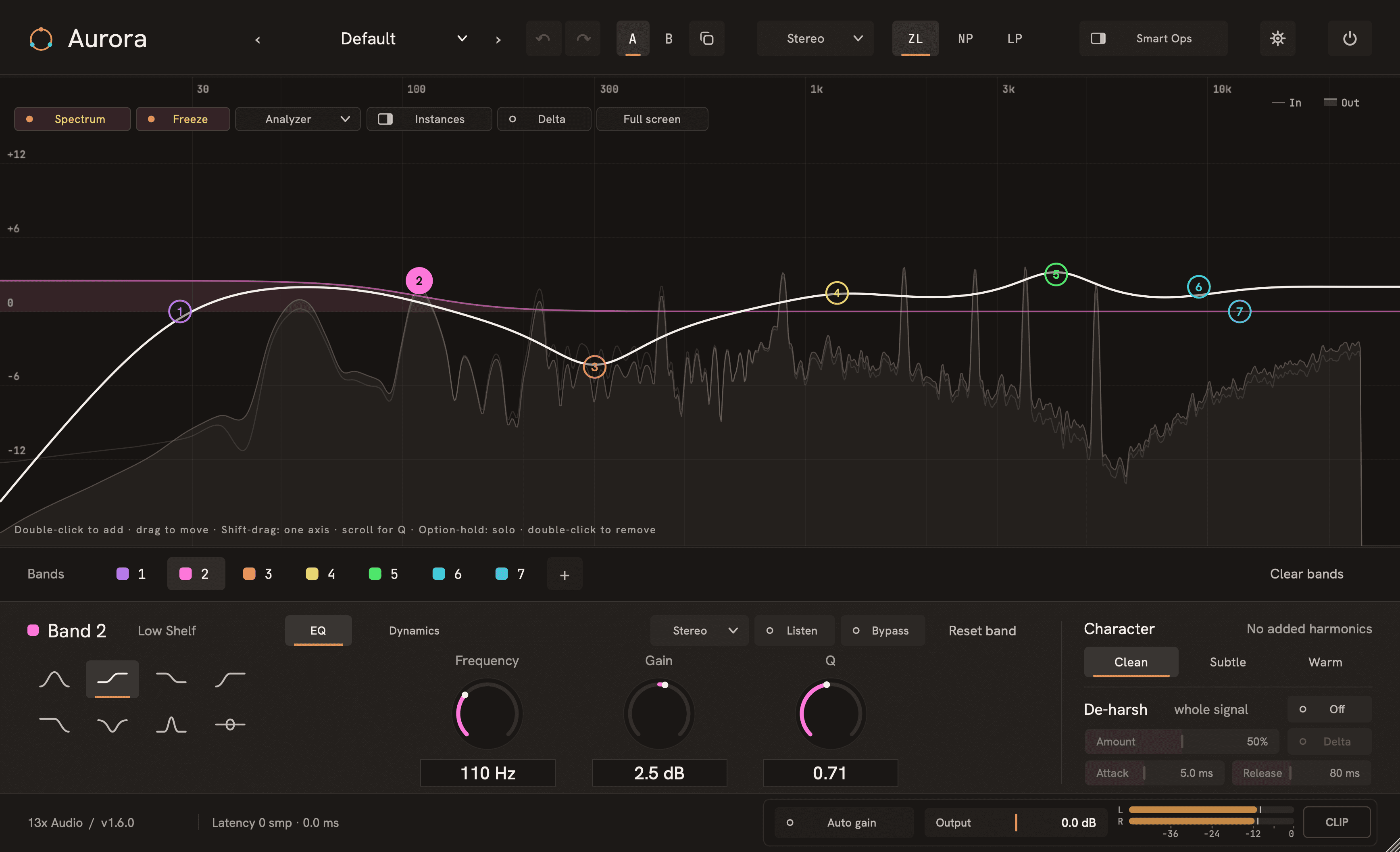
Vier Themes, ein Vollbild-Spektrum, Dynamic EQ, der sofort arbeitet, und ein Ohr für genau das, was De-harsh entfernt. Fast alles davon begann als Nachricht von jemandem, der Aurora benutzt. Weiterhin kostenlos, und deine bestehenden Mixe klingen exakt gleich.
Vier Themes. Eins davon ist deins.
Graphite ist das Aurora, das du kennst. Midnight ist ein tiefes Blau für dunkle Räume, Ember ein warmes Bernstein, Studio Light ist für helle Studios und Tageslicht. Jedes hat eine Akzentfarbe (Türkis, Blau, Bernstein oder ein tiefes Türkis auf Weiß), und die Bandfarben bleiben, wo deine Augen sie erwarten.
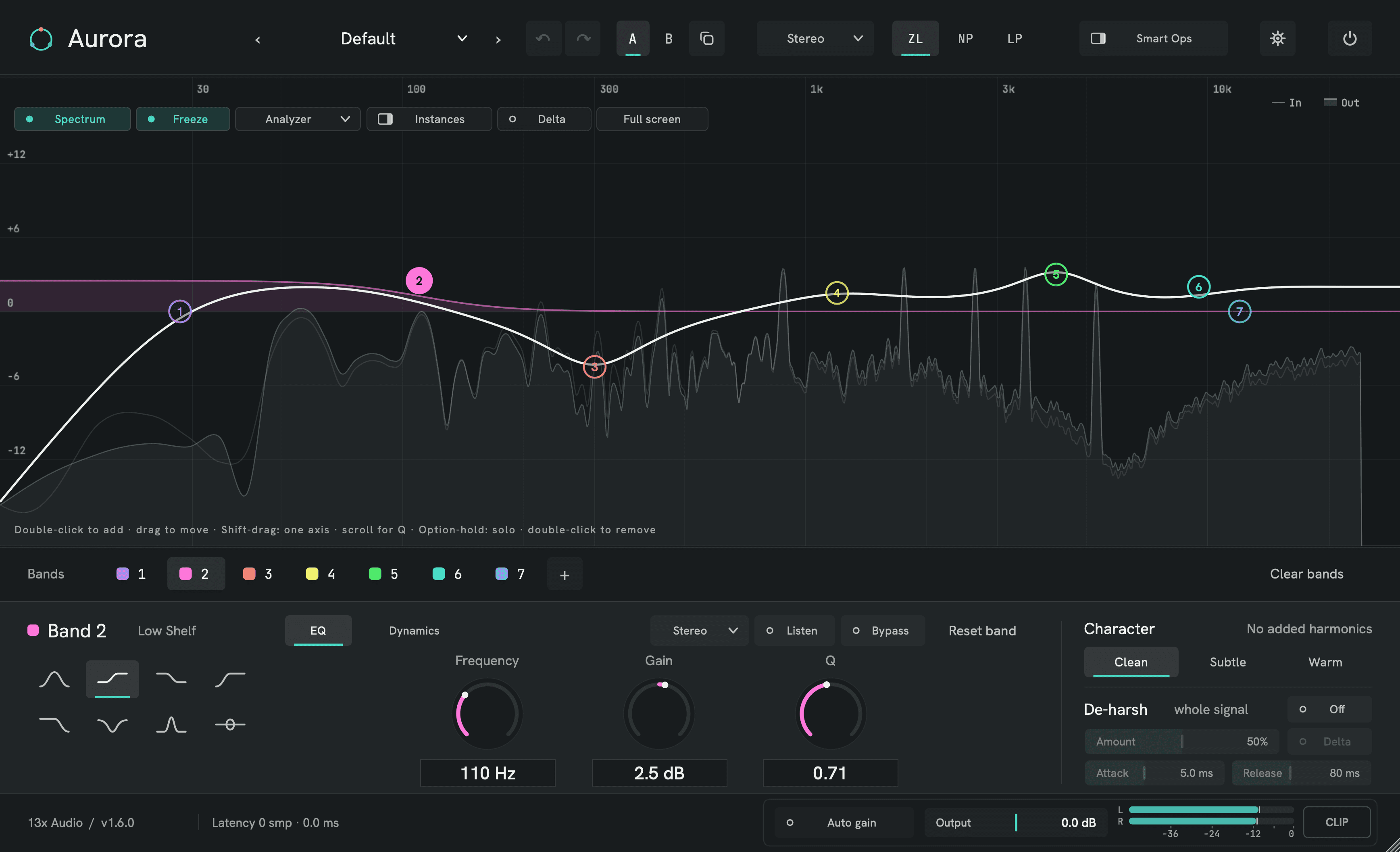
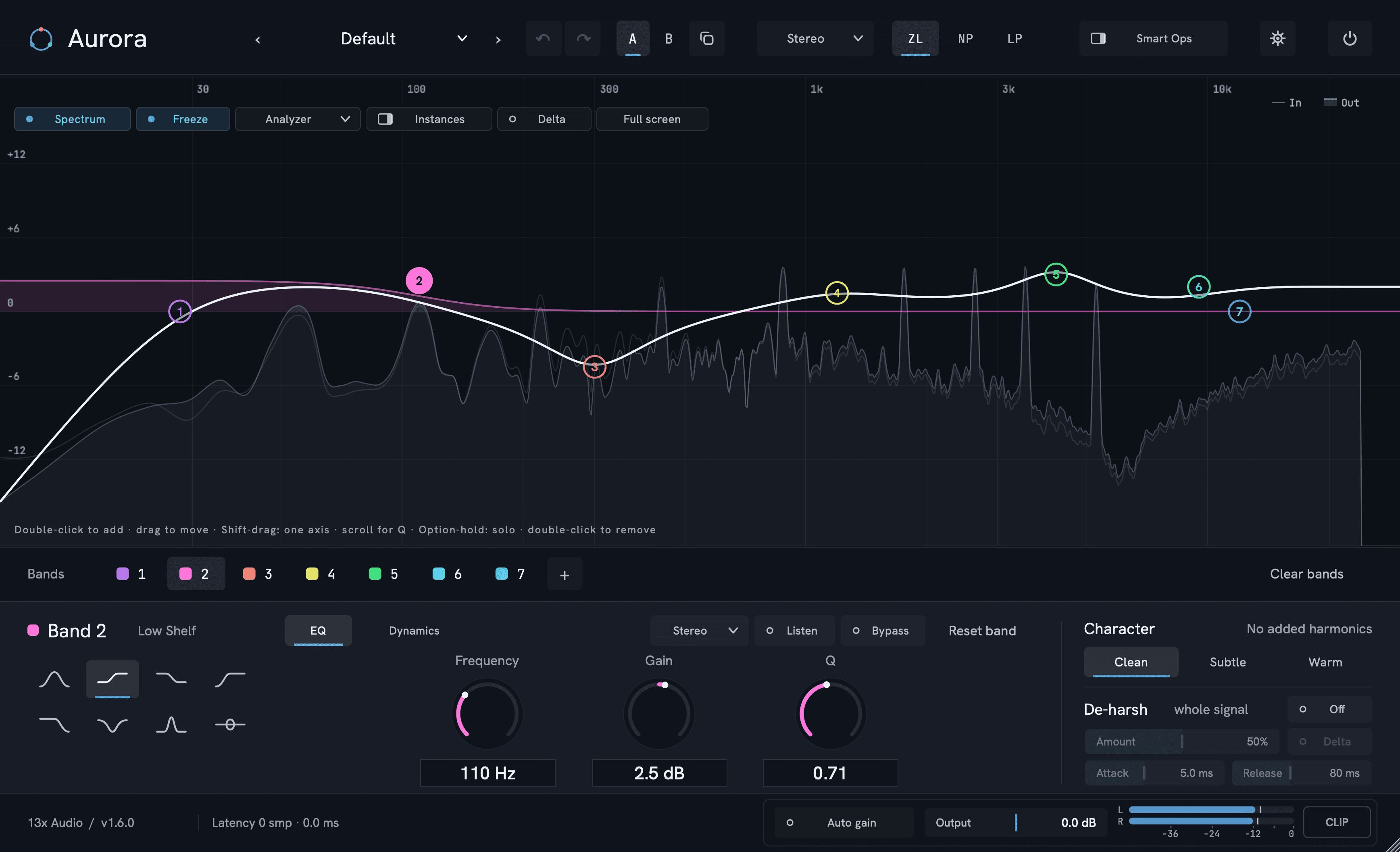
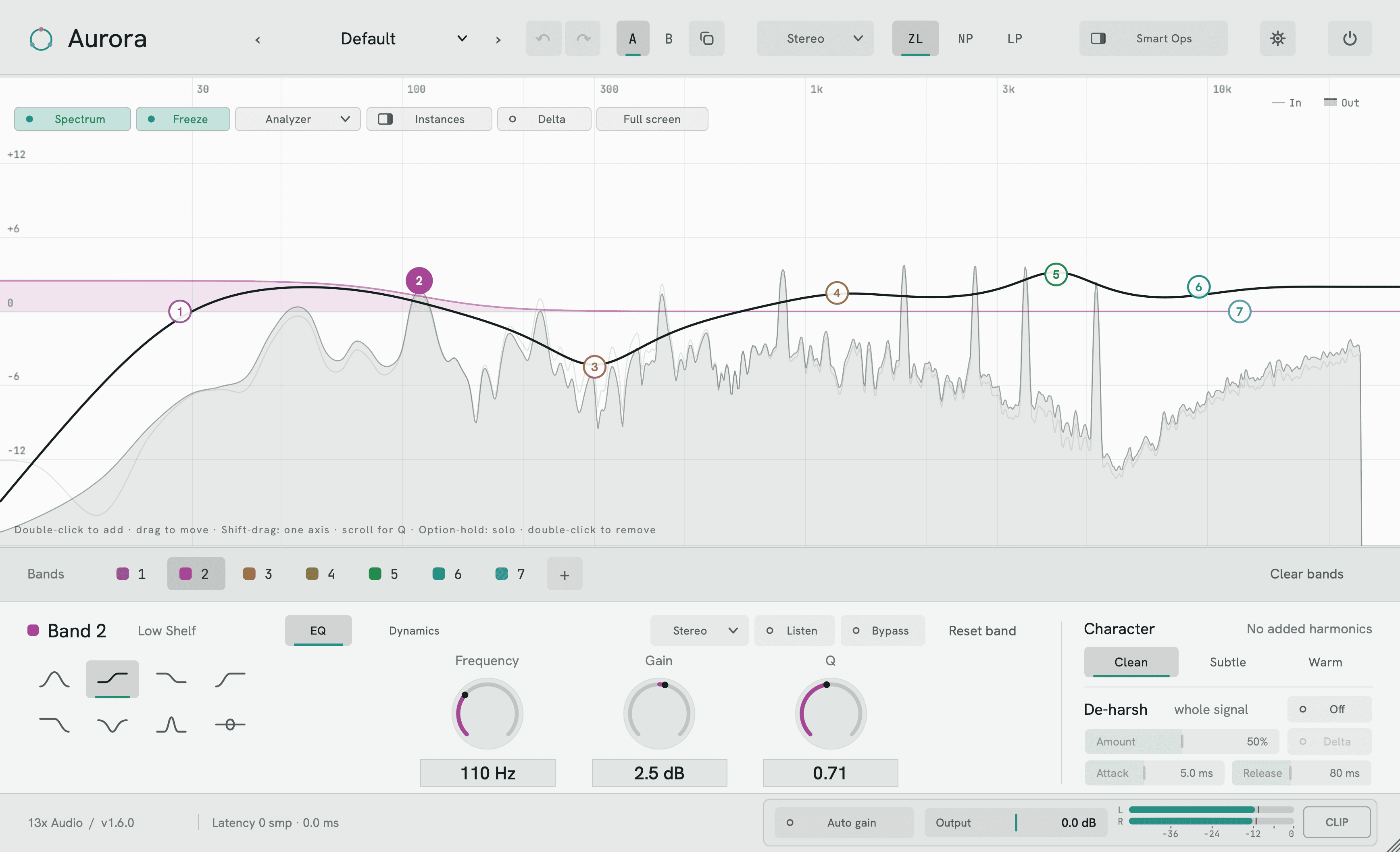
Theme wechseln
- Klick oben rechts in Aurora auf das Zahnrad.
- Öffne Theme und wähle Graphite, Midnight, Ember oder Studio Light.
- Alle offenen Aurora-Fenster wechseln sofort, ohne Neustart.
Tipp: Das Theme ist deine persönliche Einstellung und nicht Teil des Projekts. Eine Session, die du weitergibst, öffnet sich beim anderen in seinem Theme.
Der ganze Bildschirm für die Kurve.
Ein Klick, und Spektrum und EQ-Kurve füllen den Bildschirm: mehr Platz, um eine Resonanz zu sehen und einen Punkt genau zu setzen. Alles bleibt bearbeitbar: Ziehen, Scrollen, Rechtsklick und Doppelklick funktionieren wie gewohnt. Die Punkte behalten ihre Größe, damit die Kurve auf einem großen Monitor nicht wie ein Comic aussieht.
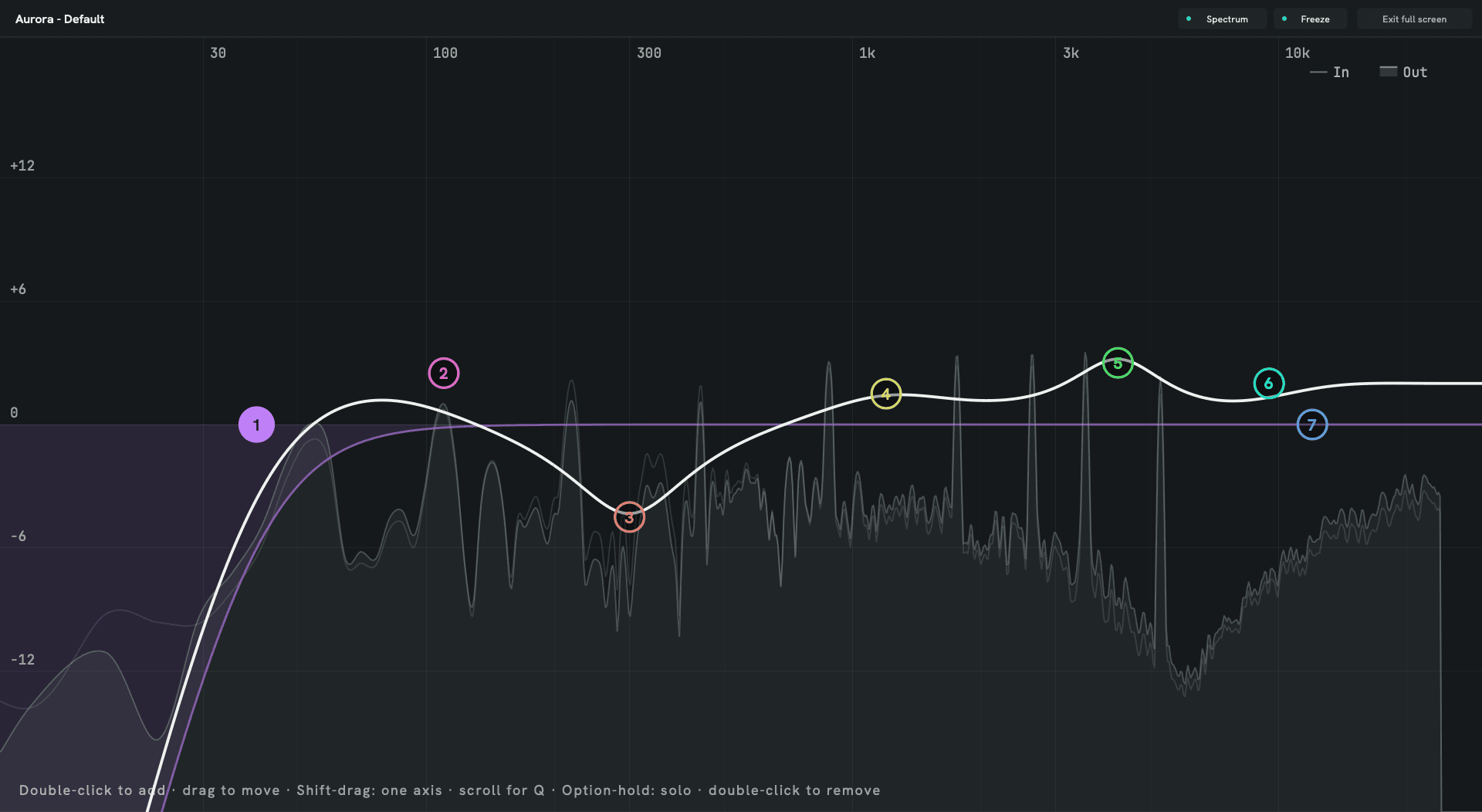
In den Vollbildmodus
- Klick in der Zeile über der Grafik auf Full screen, neben Delta.
- Bearbeite wie gewohnt: Punkte ziehen, für Q scrollen, Rechtsklick für das Band-Menü.
- Mit Esc oder Exit full screen geht es zurück.
Tipp: Spectrum und Freeze findest du auch im Vollbild oben rechts. So kannst du einen Moment einfrieren und ihn in voller Größe bearbeiten.
Dynamic EQ, der ab dem ersten Klick arbeitet.
Bisher startete ein Band, das du auf Dynamic geschaltet hast, mit einem Threshold von −24 dB. Bei normalen Mix-Pegeln kamen die meisten Bänder nie dorthin, also passierte nichts, und das war verwirrend. Jetzt hört Aurora zuerst zu: Schalte die Dynamik während der Wiedergabe ein, und der Threshold landet knapp unter dem, was das Band tatsächlich hört, mit einer Range von −6 dB. Du hörst sofort, dass es arbeitet. Die Dynamics-Seite zeigt außerdem, was das Band hört, im Vergleich zum Threshold. So weißt du, in welche Richtung du drehen musst.
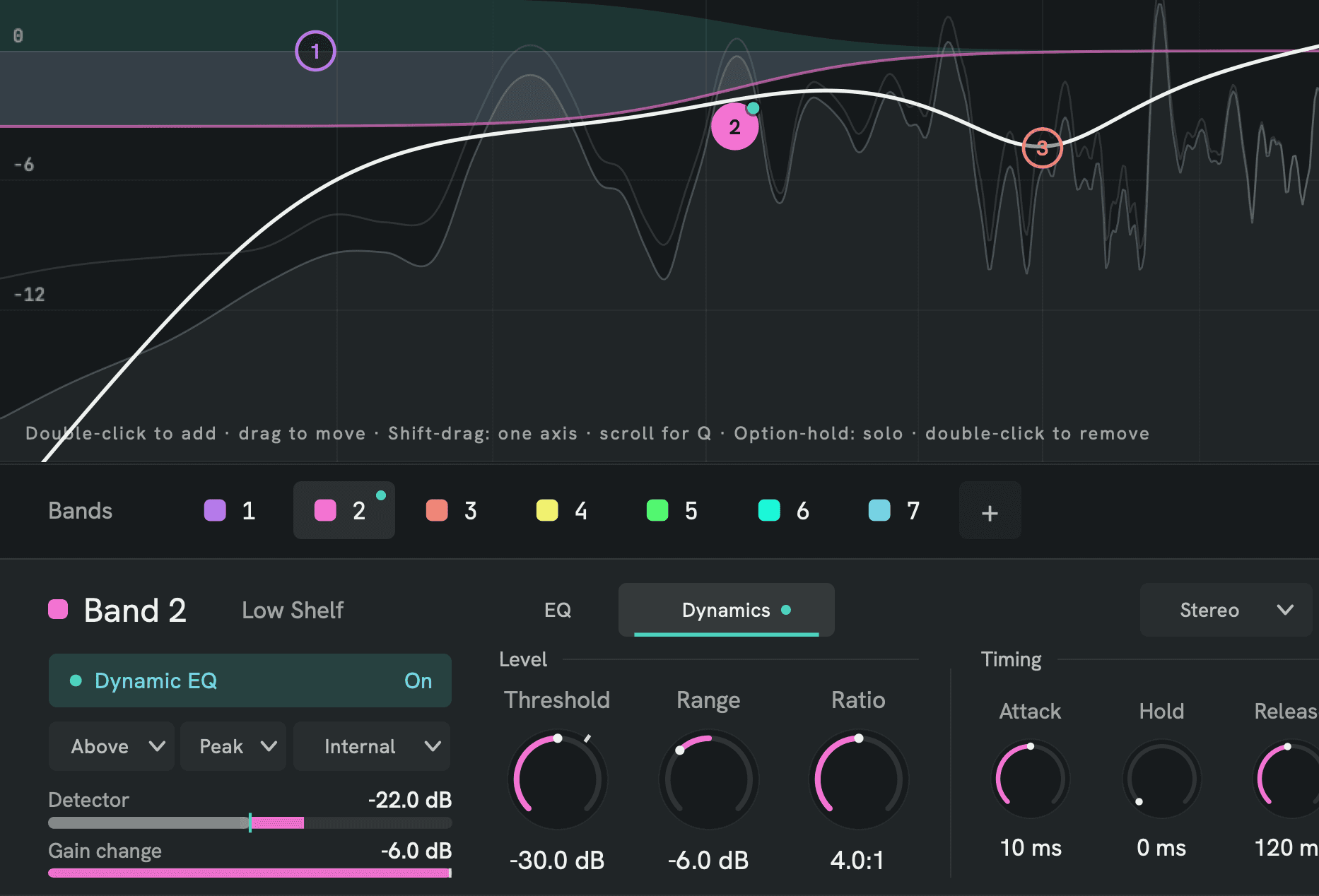
Einen dröhnenden Bass-Ton zähmen
- Starte die Wiedergabe und wähle das Band auf dem Problembereich aus (oder leg dort per Doppelklick eins an).
- Öffne den Tab Dynamics und schalte Dynamic EQ ein. Oder Rechtsklick auf den Punkt und Dynamic anhaken.
- Aurora setzt den Threshold 6 dB unter die letzte Spitze des Bands und die Range auf −6 dB. Die Zeile Gain change bewegt sich.
- Feinjustieren: Detector zeigt, was das Band hört, die kleine Marke am Threshold-Regler zeigt denselben Pegel. Threshold runter für mehr Wirkung, rauf für weniger.
- Gefällt dir nicht? Ein Undo nimmt die Startwerte und den Schalter zusammen zurück.
Tipp: Aurora setzt die Startwerte nur, solange die Dynamik-Einstellungen des Bands noch auf Standard stehen, und nur bei anliegendem Signal. Was du schon verändert hast, bleibt immer unberührt. Hört das Band nichts oder erreicht es den Threshold nie, sagt dir ein kurzer Hinweis auf der Dynamics-Seite Bescheid.
Hör nur, was De‑harsh wegnimmt.
De-harsh glättet harte, stechende Frequenzen im ganzen Signal. Mit dem neuen Delta-Button hörst du nur den Teil, den es entfernt. So erkennst du leicht, ob es die Härte erwischt oder schon an Stimme, Snare oder Melodie nagt.
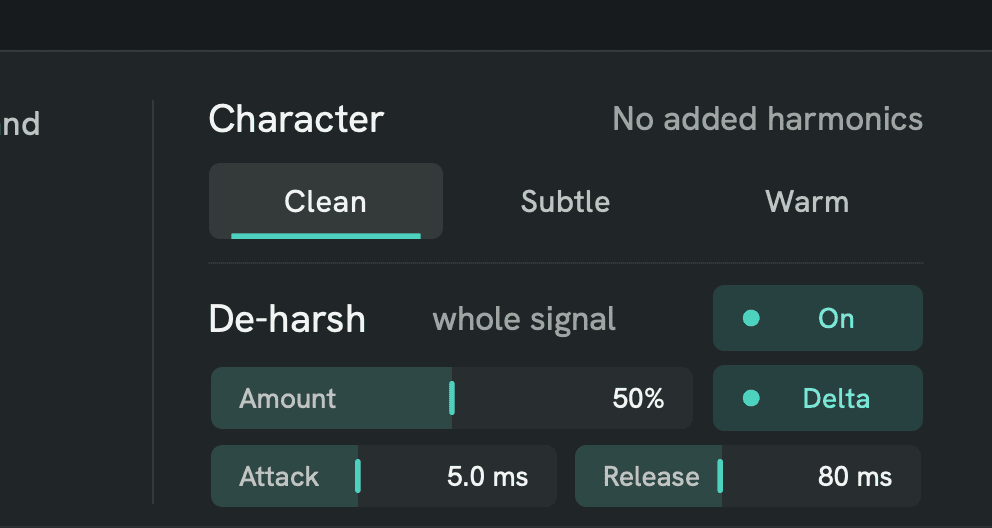
De-harsh nach Gehör einstellen
- Schalte De-harsh im Character-Panel ein.
- Klick auf Delta neben Amount. Jetzt hörst du nur, was De-harsh entfernt.
- Dreh Amount hoch, bis du die Härte im Delta deutlich hörst.
- Sobald Melodie, Text oder der Anschlag der Drums durchkommen, nimm etwas zurück.
- Klick erneut auf Delta, um wieder den ganzen Mix zu hören.
Tipp: De-harsh Delta ist eine Abhörhilfe und wird nie gespeichert. Es blendet in 10 ms ein und aus und schaltet sich von selbst ab, wenn du die Wiedergabe stoppst, Aurora schließt, De-harsh ausschaltest oder ein Preset lädst. Ist zusätzlich das Haupt-Delta an, hat De-harsh Delta Vorrang, solange es an ist.
Doppelklick, und du bekommst das Band, das du meinst.
Ein Doppelklick in die Grafik legt jetzt den Bandtyp an, der zur Stelle passt: ganz außen einen Cut, in Tiefen und Höhen einen Shelf, dazwischen eine Glocke. Ein dezentes Label neben dem Mauszeiger sagt dir vorher, was du bekommst.
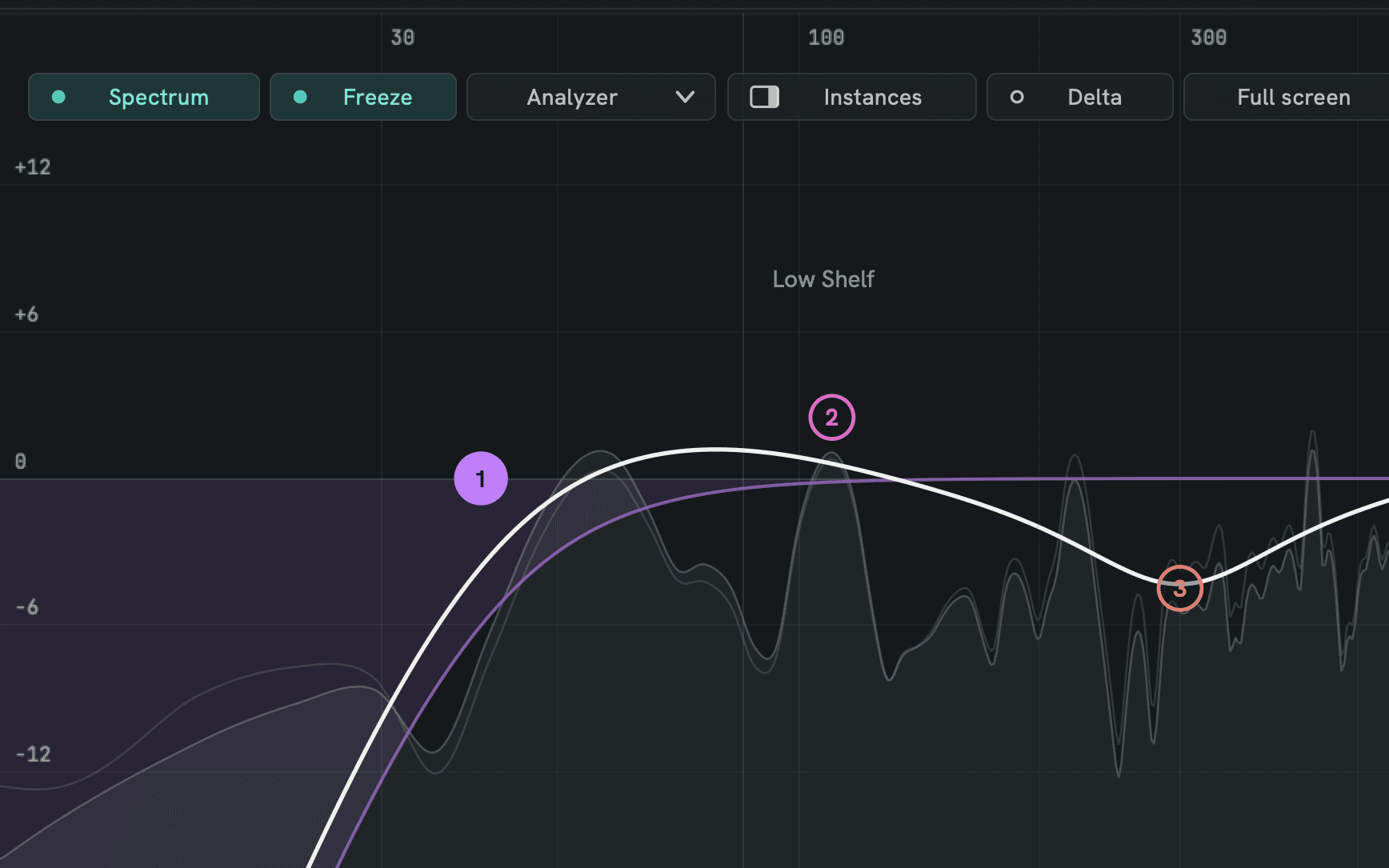
Schneller Bänder anlegen
- Fahr mit dem Mauszeiger über die Grafik und lies das Label daneben.
- Doppelklick legt dieses Band an. Dann ziehst du es an seinen Platz.
- Halte beim Doppelklick Shift gedrückt, um überall eine Glocke zu bekommen.
Tipp: Lieber wie früher immer eine Glocke? Nimm im Zahnrad-Menü den Haken bei Smart band type raus.
| Wo du doppelklickst | Was du bekommst |
|---|---|
| Unter 30 Hz | Low Cut |
| 30–150 Hz | Low Shelf |
| 150 Hz – 7 kHz | Bell |
| 7–15 kHz | High Shelf |
| Über 15 kHz | High Cut |
Ein echter Slope-Regler für Cut-Bänder.
Bei Low Cut und High Cut zeigte der Band-Editor einen Q-Regler, der kaum etwas veränderte. Jetzt ist dieser Regler Slope: von sanften 6 dB/Okt. bis zu steilen 96 dB/Okt. oder Brickwall. Es ist dieselbe Einstellung wie das Mausrad über dem Punkt und das Rechtsklick-Menü, alle drei stimmen also immer überein. Undo und Automation funktionieren auch.
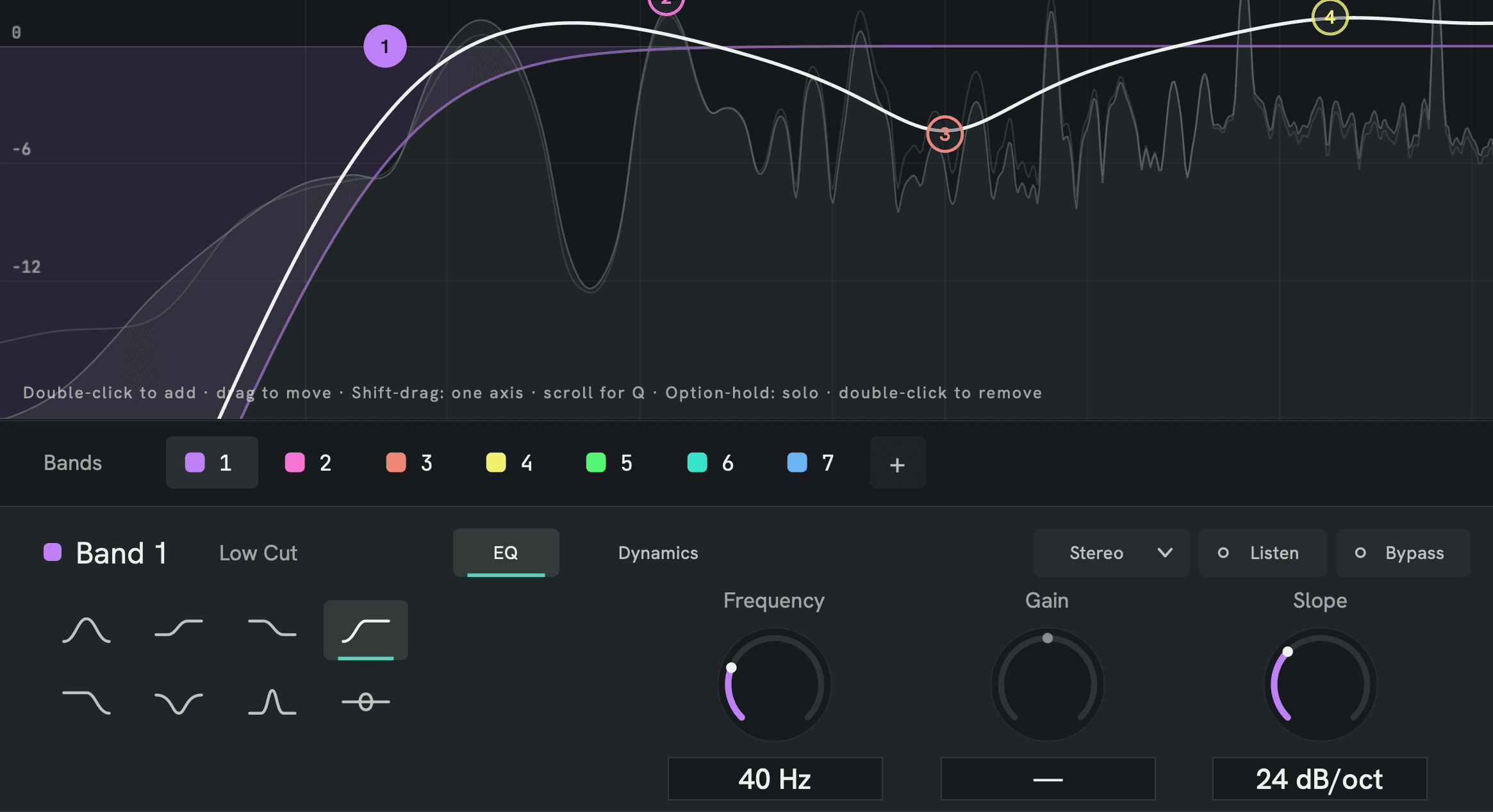
Die Flankensteilheit einstellen
- Wähle ein Low-Cut- oder High-Cut-Band aus.
- Dreh Slope im Band-Editor, scroll über dem Punkt oder wähle per Rechtsklick auf den Punkt eine Steilheit.
- Oder klick auf den Wert und tipp ihn ein: 24 oder Brickwall.
Tipp: Bei einem Cut-Band ist Gain abgedunkelt und zeigt einen Strich, denn Cuts, Notch, Band Pass und All Pass nutzen keinen Gain. Das Knie des Cuts liegt weiterhin auf Alt/Option + Mausrad über dem Punkt.
| Slope | Klingt wie |
|---|---|
| 6–12 dB/Okt. | sanftes, natürliches Aufräumen |
| 18–36 dB/Okt. | ein klarer Schnitt, die Alltagswahl |
| 48–96 dB/Okt. | sehr steil, für Rumpeln oder eine harte Kante |
| Brickwall | alles hinter der Eckfrequenz ist weg |
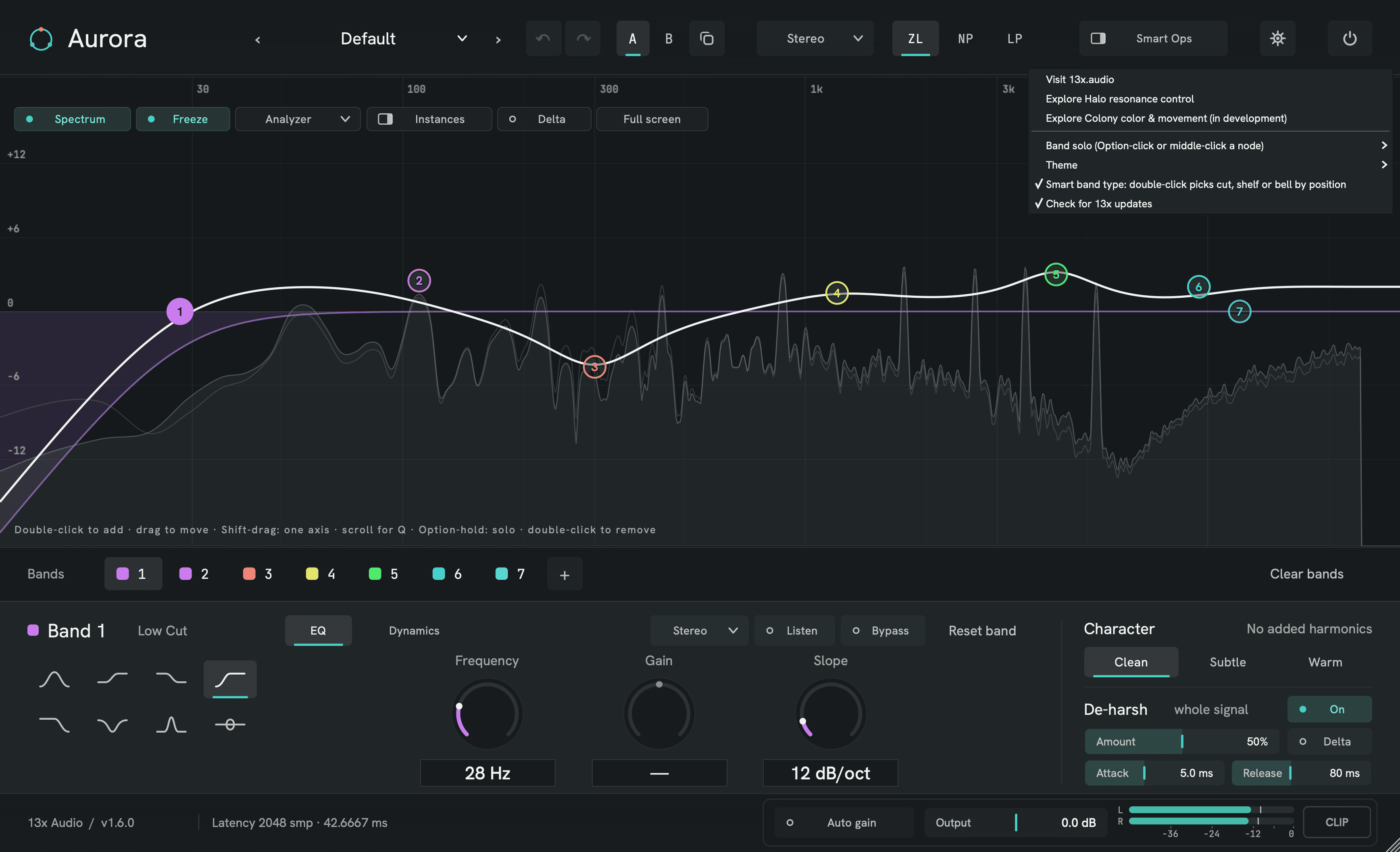
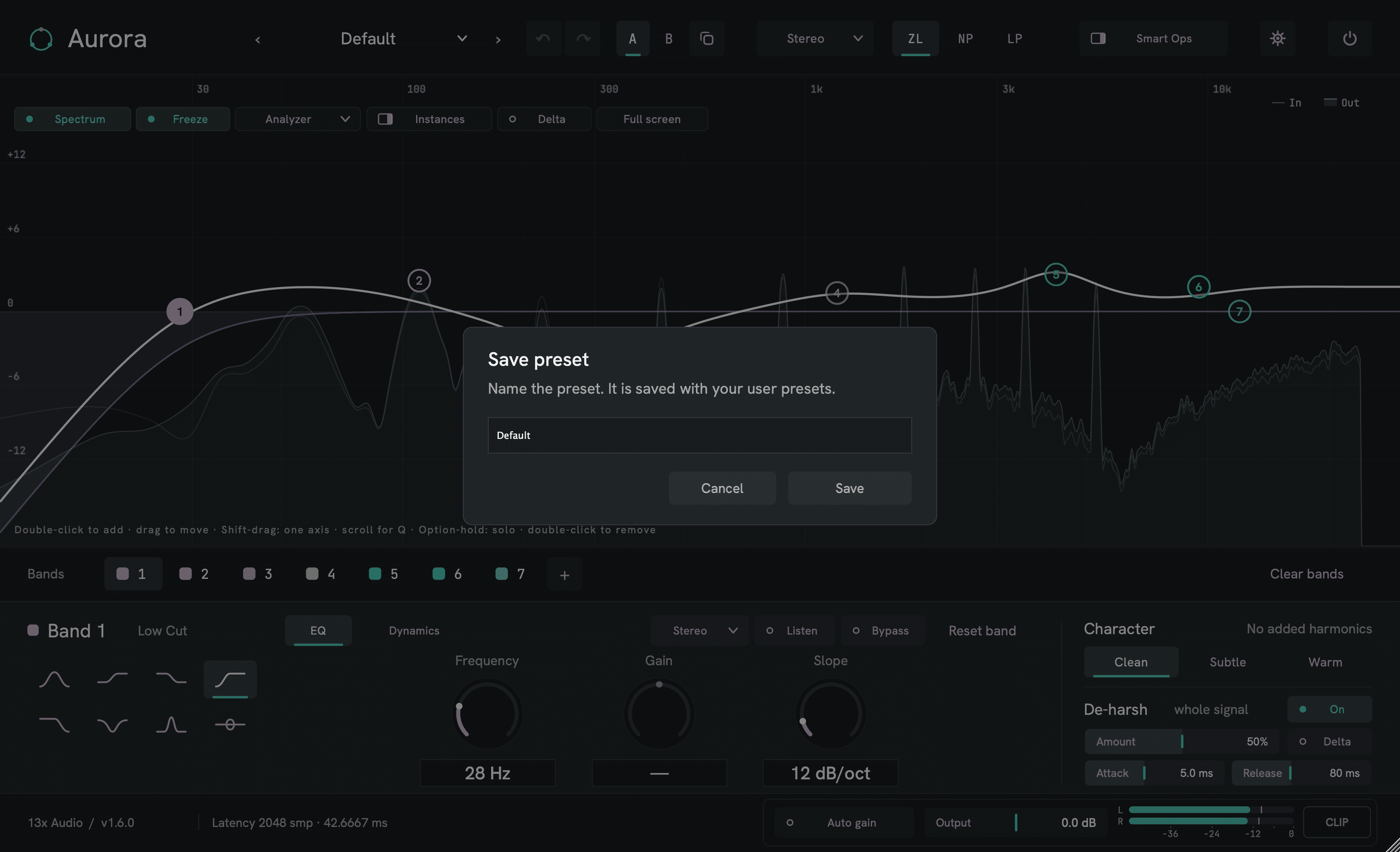
Menüs und Dialoge bleiben im Plugin-Fenster.
Unter Windows mit Anzeigeskalierung zeigten manche Hosts (zum Beispiel Reason) das Preset- und das Einstellungsmenü weit weg von Aurora, und sie reagierten nicht auf Klicks. Jetzt öffnen sich alle Menüs und der Dialog Save preset in Aurora selbst, in jedem Host und bei jeder Skalierung. Außerdem folgen sie deinem Theme.
Kleinere Dinge, repariert.
Shelf-Buttons zeigen die richtige Form
Die Buttons Low Shelf und High Shelf sahen jeweils wie der andere aus. Jeder Filter-Button zeigt jetzt, was dieser Filter wegnimmt (danke, Shadi).
Gain, wo Gain nichts tut
Cuts, Notch, Band Pass und All Pass ignorieren Gain. Der Gain-Regler ist für diese Typen jetzt abgedunkelt und zeigt einen Strich, statt sich wirkungslos zu drehen.
Sidechain unter Linux
Die LV2-Version meldet ihren Sidechain-Eingang jetzt richtig an den Host, damit Ardour ihn anbieten kann, und ein nicht verbundener Sidechain bringt sie nicht mehr zum Absturz. Das Handbuch zeigt die genauen Routing-Schritte für REAPER, Ardour, Bitwig, Live, Logic und FL Studio.
Neue Bänder starten sauber
Ein neues Band übernimmt nicht mehr Slope oder Dynamik eines Bands, das du vorher am selben Platz gelöscht hast.
Kein Konflikt mit iZotopes Aurora
Die Plugin-Dateien heißen jetzt 13x Aurora. Sie können iZotopes Aurora nicht mehr ersetzen und nicht mehr davon ersetzt werden. Deine DAW zeigt weiterhin Aurora von 13x Audio.
Ein Handbuch für jede neue Funktion
Das Handbuch (40 Seiten, Englisch, mit vier Tutorials) erklärt alles von dieser Seite, dazu das Sidechain-Routing Schritt für Schritt für jeden Host. Auch die Tooltips und die Hinweiszeile unter der Grafik sind aktualisiert.
Neue Dateinamen, dasselbe Plugin.
Die Dateien heißen jetzt 13x Aurora (13x Aurora.vst3, .component, .clap und unter Linux 13x-aurora.lv2). Deine Projekte und Presets öffnen sich genau wie vorher, denn die Identität des Plugins hat sich nicht geändert. Entferne nach der Installation die alten Aurora-Dateien von 13x Audio, damit deine DAW Aurora nicht doppelt anzeigt.
- Windows
Starte Install Aurora.cmd aus dem Download. Es installiert 1.6 und entfernt die alten Dateien, aber erst, nachdem es geprüft hat, dass sie von uns sind.
- macOS
Installiere die neuen Dateien und lösche dann die alten Aurora.vst3, Aurora.component und Aurora.clap aus deinen Plugin-Ordnern. Aurora zeigt einmalig einen Hinweis mit dem genauen Pfad, wenn es eine findet.
- Linux
Starte install.sh aus dem Download. Es installiert 1.6 und entfernt die alten Dateien, aber erst, nachdem es geprüft hat, dass sie von uns sind.
Die Skripte rühren iZotopes Aurora und andere fremde Dateien nie an. Lass danach deine DAW die Plugins neu scannen.
Mit ausgeschalteten neuen Funktionen ändert sich nichts.
Aurora 1.6 bringt neue Funktionen, keinen neuen Klang. Wir rendern jedes Werks-Preset durch 1.5.1 und 1.6 und vergleichen das Ergebnis Sample für Sample: in allen drei Phasenmodi, bei mehreren Samplerates, in Mono und Stereo und mit eingeschaltetem Delta und De-harsh. Jedes einzelne ist bit-identisch.
- verglichene Renderings, alle bit-identisch
- 1.107
- Parameter hinzugefügt oder geändert
- 0
- der 1.5.1-Projekte und -Presets laden unverändert
- 100 %
Alles in 1.6.0.
Neu
- Themes: Graphite, Midnight, Ember und Studio Light (Zahnrad-Menü > Theme). Das Theme ist eine persönliche Einstellung und wechselt alle offenen Fenster sofort.
- Vollbild-Spektrum: Der Button Full screen öffnet Spektrum und Kurve über den ganzen Bildschirm, voll bearbeitbar. Mit Esc oder Exit full screen geht es zurück.
- De-harsh Delta: Hör nur, was De-harsh entfernt. Wird nie gespeichert, blendet in 10 ms ein und aus und schaltet sich ab, wenn du die Wiedergabe stoppst, Aurora schließt, De-harsh ausschaltest oder ein Preset lädst.
- Intelligenter Doppelklick: legt je nach Stelle einen Low Cut, Low Shelf, Bell, High Shelf oder High Cut an, mit einem Hinweis-Label neben dem Mauszeiger. Shift gibt immer eine Glocke. Abschaltbar im Zahnrad-Menü unter Smart band type.
- Dynamic im Rechtsklick-Menü des Punkts: Schalte die Dynamik eines Bands ein und aus, ohne die Dynamics-Seite zu öffnen.
- Dynamics-Seite: Eine Detector-Zeile zeigt, was der Detektor des Bands hört, im Vergleich zum Threshold, mit einer Pegelmarke am Threshold-Regler. Ein Hinweis erscheint, wenn das Band kein Signal hört oder den Threshold nie erreicht.
Verbessert
- Dynamic EQ arbeitet ab dem ersten Klick: Während der Wiedergabe eingeschaltet, startet ein Band mit Standard-Dynamik mit einem Threshold 6 dB unter dem, was es in den letzten zwei Sekunden gehört hat, und mit einer Range von −6 dB, als ein Undo-Schritt. Ohne Signal ändert sich nur der Schalter.
- Low Cut / High Cut: Das Q im Band-Editor ist jetzt ein Slope-Regler (6, 12, 18, 24, 30, 36, 48, 72, 96 dB/Okt. und Brickwall). Er ist synchron mit Mausrad und Band-Menü, rückgängig machbar, automatisierbar und per Tastatur eingebbar.
- Gain ist abgedunkelt und zeigt einen Strich bei Typen, die ihn ignorieren (Cuts, Notch, Band Pass, All Pass).
- Alle Menüs und der Dialog Save preset öffnen sich im Plugin-Fenster und folgen dem Theme.
- Tooltips, Hinweiszeile und Handbuch aktualisiert (40 Seiten, mit vier Tutorials und Schritt-für-Schritt-Sidechain-Routing je Host).
Behoben
- Windows mit Anzeigeskalierung (gemeldet in Reason 14): Menüs und Dialoge konnten sich weit weg vom Plugin-Fenster öffnen und Klicks ignorieren.
- Die Buttons Low Shelf und High Shelf zeigten jeweils die Form des anderen.
- Linux LV2: Der Sidechain-Eingang ist jetzt als Sidechain deklariert (Ardour bietet ihn an), und ein nicht verbundener Sidechain bringt das Plugin nicht mehr zum Absturz.
- Ein neues Band übernimmt nicht mehr Slope oder Dynamik eines vorher am selben Platz gelöschten Bands.
- Plugin-Dateien in 13x Aurora umbenannt, damit sie nicht mehr mit iZotopes Aurora kollidieren. Die Installationsskripte für Windows und Linux entfernen alte Dateien nur, wenn sie nachweislich von uns sind.
Unverändert
- Klang: Mit ausgeschalteten neuen Funktionen ist die Ausgabe bit-identisch zu 1.5.1 (1.107 Renderings verglichen).
- Parameter-IDs, Plugin-Kennungen und Speicherformat: Sessions und Presets aus 1.5.1 laden mit jedem Wert.
- Abhörfunktionen (Delta, De-harsh Delta, Solo, Listen) werden nie in Projekten, Presets oder Automation gespeichert.
Hol dir Aurora 1.6.
Kostenlos für Windows, macOS und Linux. VST3, AU, CLAP und LV2. Kein Konto, kein Lizenzschlüssel.